
Cómo levantar la mano en Zoom: la guía rápida para computadora, celular y llamada

Tienes algo que decir, pero hay ocho personas en la llamada y la que habla no termina. Puedes interrumpir, escribir en el chat y esperar a que alguien lo lea, o levantar la mano: un ícono aparece en tu recuadro, el anfitrión recibe el aviso y Zoom guarda tu turno en el orden en que lo pediste.
Es la forma más limpia de pedir la palabra en una reunión virtual. Aquí tienes cómo hacerlo en cada dispositivo, cómo bajar la mano cuando termines, qué ve el anfitrión y qué hacer cuando el botón no aparece.
Levantar la mano desde la computadora
En Windows y Mac el botón vive en la barra de herramientas de la reunión, dentro del menú de reacciones.
- En la barra inferior, haz clic en Reacciones. Si la ventana es pequeña, el botón se esconde dentro de Más (el ícono de tres puntos).
- Haz clic en Levantar la mano.
- Listo. Verás una mano en tu recuadro de video y junto a tu nombre en la lista de participantes.
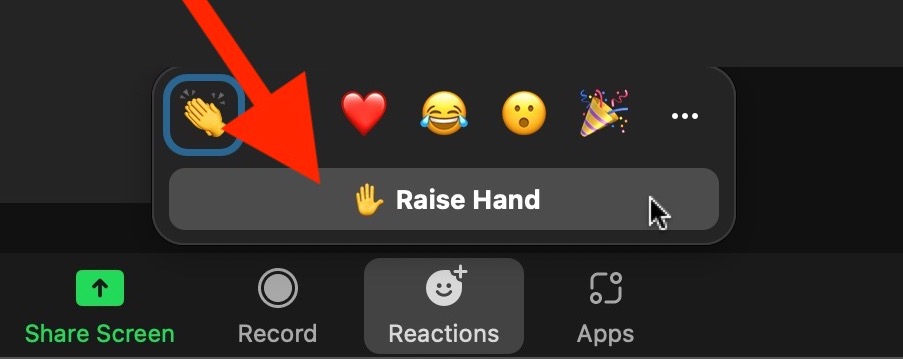
Atajo de teclado: Alt + Y en Windows, Option + Y en Mac. Levanta la mano y, si lo pulsas de nuevo, la baja. Es más rápido que buscar el botón y no te obliga a soltar lo que estabas haciendo.
Bajar la mano
La mano no se baja sola. Si ya hablaste y la dejas arriba, el anfitrión pensará que sigues esperando turno.
- Haz clic en Reacciones y luego en Bajar la mano.
- O pulsa el atajo otra vez: Alt + Y o Option + Y.
- El anfitrión y los coanfitriones también pueden bajarla por ti desde la lista de participantes.
Levantar la mano desde el celular
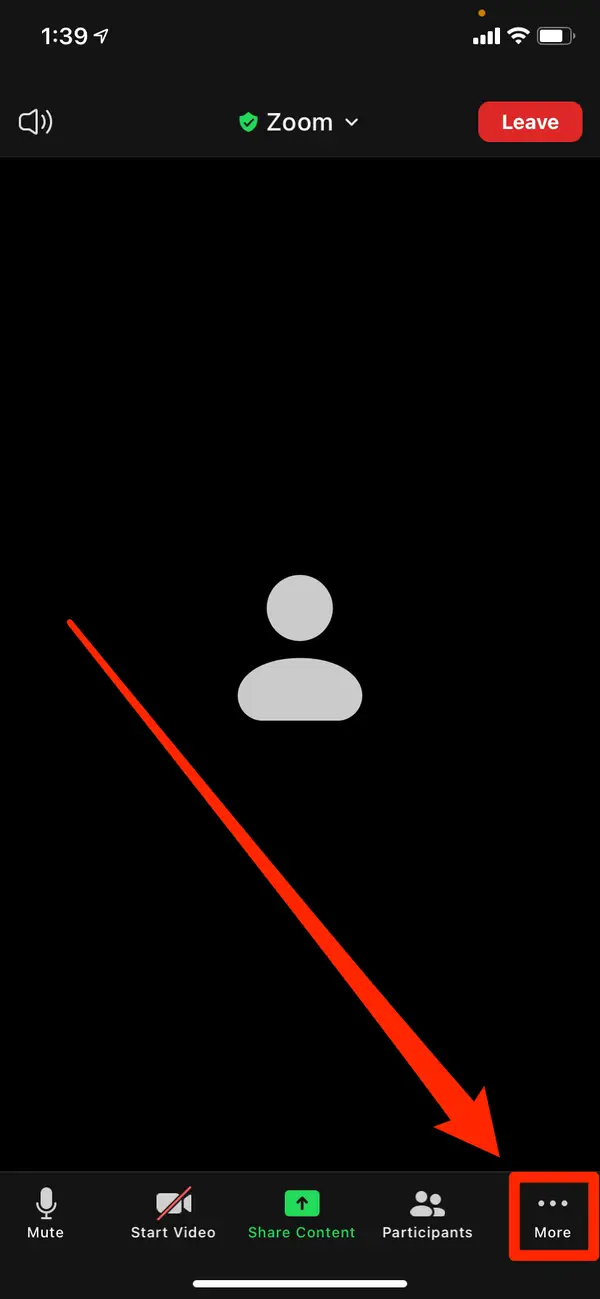
En la app de Zoom para iPhone y Android los controles se ocultan mientras la reunión avanza. Primero hay que mostrarlos.
- Toca la pantalla para que aparezcan los controles.
- Toca Más (los tres puntos, abajo a la derecha).
- Toca Levantar la mano.
- Cuando termines, vuelve al mismo menú y toca Bajar la mano.
Levantar la mano si entraste por llamada
Si te uniste marcando un número de teléfono, no tienes pantalla, pero sí tienes dos códigos que resuelven todo:
- *9 levanta la mano. Vuelve a marcar *9 para bajarla.
- *6 activa y silencia tu micrófono. Úsalo cuando el anfitrión te dé la palabra.
Del lado del anfitrión, tu mano aparece igual que la de cualquier otro participante, con tu número o tu nombre si lo registraste.
Qué ve el anfitrión (y cómo ordenar la fila)
Si diriges reuniones, las manos levantadas son tu lista de turnos. Zoom hace el trabajo de ordenarla; tú solo tienes que mirarla.
- Abre el panel Participantes.
- Las personas con la mano levantada suben al principio de la lista, en el orden exacto en que la levantaron.
- Dale la palabra a la primera. Cuando termine, haz clic en Bajar la mano junto a su nombre.
- ¿Se acumularon muchas? Bajar todas las manos, al final del panel, limpia la fila de una vez.
Consejo TERABY: en reuniones de más de diez personas, nombra a un coanfitrión que vigile el panel de participantes mientras tú moderas. Quien presenta rara vez ve las manos; quien vigila la lista, siempre.
Cuando algo no funciona
No encuentro el botón Levantar la mano
Revisa dentro de Reacciones y dentro de Más. En seminarios web y en algunas cuentas de empresa el anfitrión puede desactivar las reacciones. Si sigue sin aparecer, pídeselo por chat o usa el chat directamente para pedir la palabra.
La mano no se baja
Prueba Reacciones > Bajar la mano o el atajo Alt + Y / Option + Y. Si la app se quedó trabada, sal de la reunión y vuelve a entrar: el estado de la mano se reinicia al reconectar.
El anfitrión no vio mi mano
En llamadas grandes el anfitrión mira el panel de participantes, no los recuadros de video. Si tu pregunta es importante, combina la mano levantada con una línea en el chat: dos señales llegan mejor que una.
El código *9 no responde
Evita el altavoz: el ruido de fondo puede confundir los tonos. Marca *9 con firmeza y espera un momento, porque algunos operadores tardan un segundo en registrarlo.
Resumen en una tabla
Para cuando vuelvas con prisa, cinco minutos antes de la reunión.
| Acción | Computadora | Celular | Llamada |
|---|---|---|---|
| Levantar la mano | Reacciones > Levantar la mano | Más > Levantar la mano | *9 |
| Bajar la mano | Reacciones > Bajar la mano | Más > Bajar la mano | *9 |
| Atajo | Alt + Y / Option + Y | — | — |
| Activar micrófono al hablar | Clic en Activar audio | Toca el micrófono | *6 |
Preguntas frecuentes
¿Levantar la mano hace ruido o interrumpe a quien habla?
No. Solo aparece un ícono en tu recuadro y una notificación discreta para el anfitrión. Nadie escucha nada y la persona que habla no se corta.
¿Cuál es el atajo de teclado para levantar la mano en Zoom?
Alt + Y en Windows y Option + Y en Mac. El mismo atajo la levanta y la baja. Funciona con la ventana de Zoom activa.
¿Puedo levantar la mano en un seminario web (webinar) de Zoom?
Sí, si el organizador lo permite. Como asistente verás Levantar la mano en la barra inferior. Si no aparece, el organizador desactivó la opción: usa Preguntas y respuestas o el chat.
¿La mano se baja sola cuando termino de hablar?
No. La mano se queda arriba hasta que tú la bajes, el anfitrión la baje o salgas de la reunión. Acostúmbrate a bajarla al terminar para no confundir la fila.
¿Cómo veo quién levantó la mano primero?
Abre Participantes. Zoom coloca arriba a quienes tienen la mano levantada y los ordena por el momento en que la levantaron. La primera de la lista lleva más tiempo esperando.
¿Tus reuniones terminan y las tareas se quedan en el aire?
Levantar la mano ordena la conversación. Lo que pasa después, acuerdos, seguimientos y pendientes, es lo que suele perderse. La Evaluación TERABY te dice en seis preguntas dónde se está fugando el trabajo de tu equipo. Sin registro, en dos minutos.